
Principio de funcionamiento de las conexiones de pares Zigbee
En una red Zigbee, los dispositivos hablan entre sí y se pasan información de un lado a otro y devuelven el estado del dispositivo a la red (encendido/apagado, etc.). Esto se denomina red MESH y es lo mejor de Zigbee, ya que permite construir un sitio de tamaño ilimitado de forma inalámbrica. Cualquier dispositivo conectado a la red eléctrica (230 V) actúa como estación base, transmitiendo datos. Los dispositivos alimentados por batería no transmiten información
En su forma más sencilla, se puede crear una red mallada simplemente entre un botón y un transformador o un HUB Zigbee (Philips HUE, Azoula, Ikea Trådfri, Home assistant, etc.) que coordina los dispositivos de la red y el acceso a la misma. Esta guía explica cómo emparejar los mandos tanto al hub como a los botones, permitiendo un control flexible de las luces tanto desde apps móviles como desde los botones de luz
Para utilizar los botones LedStore con apps de distintos fabricantes, los botones y los dispositivos deben estar en la misma red. Para acceder a la misma red, añada el botón como un nuevo dispositivo Zigbee. Tenga en cuenta que en Philips HUE, los botones se añaden como una luminaria y no como un accesorio. Normalmente la app no traerá el botón a la pantalla de la app porque no está programado por el fabricante del HUB, pero siguiendo nuestras instrucciones, el botón puede conectarse a la red Zigbee y así habilitarse con la app de forma normal
A la hora de emparejar, es importante que todos los dispositivos estén en la misma red antes del emparejamiento por proximidad (Touch Link). Aquí hemos resumido las instrucciones para emparejar botones Zigbee. El error más común en el emparejamiento es que el botón no esté conectado al hub, es decir, que no esté en la red Zigbee cuando se inicia el emparejamiento por proximidad. Si el emparejamiento por proximidad se realiza antes de conectar al hub, entonces el control de la luz/dispositivo no funcionará desde la app
Secuencia de conexión
1.transformadores/receptores para luminarias a la red Zigbee, es decir, concentrador (asigne un nombre a los dispositivos a medida que los introduce, por ejemplo, focos OH, regleta OH, luminarias colgantes OH),
2. botones para la red Zigbee (no los añadas por separado a ninguna habitación, sólo emparéjalos),
3.emparejamiento por proximidad entre transformadores/receptores de iluminación y botones
Tras estos pasos, las luces se pueden manejar (y programar) tanto desde el móvil como desde el pulsador. También puede conectar varios pulsadores para controlar las mismas luces, por ejemplo, en escaleras o pasillos en ambos extremos. También puede conectar varias luces a un único pulsador
Conexiones por pares al concentrador y a distintos pulsadores
- Adquiera e instale un concentrador/puente de la marca que prefiera e instale la aplicación en los dispositivos que prefiera
- Instala las luces en transformadores o receptores Zigbee para que reciban alimentación, es decir, para que puedas encenderlas
- Conecta los dispositivos Zigbee, es decir, los transformadores / receptores uno por uno, a la red Zigbee emparejándolos a través del coordinador o concentrador La mayoría de los dispositivos Zigbee se conectan al concentrador buscando / añadiendo una nueva luz en la aplicación y encendiendo el dispositivo deseado, el emparejamiento se iniciará automáticamente. Las luces conectadas correctamente al concentrador parpadearán dos veces lentamente
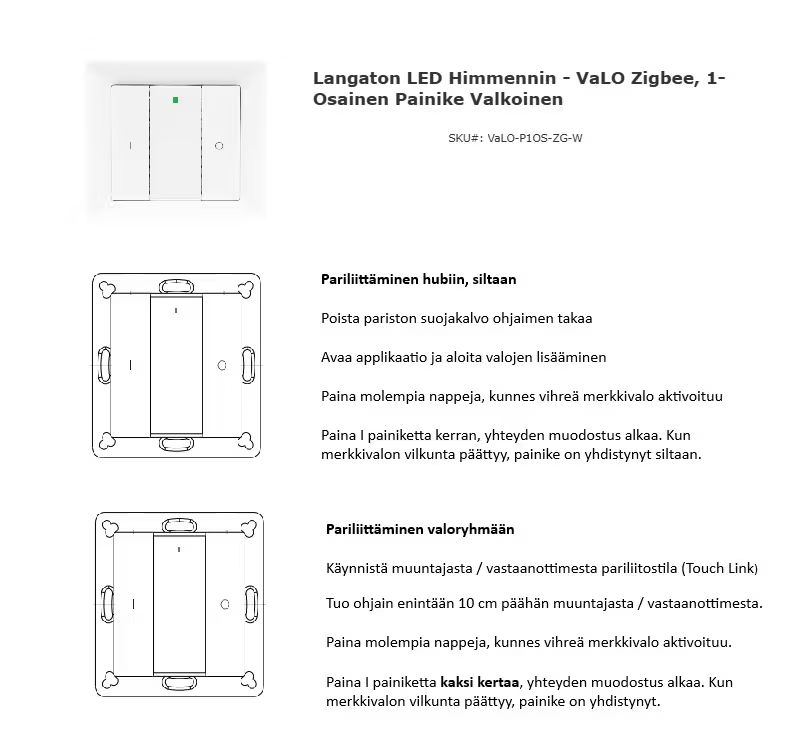
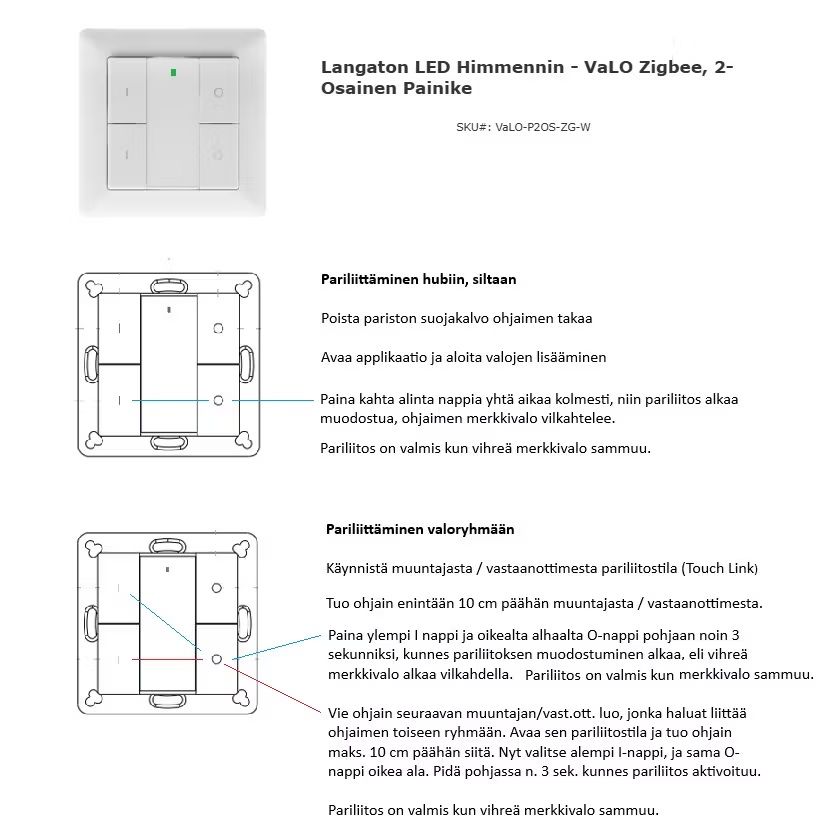
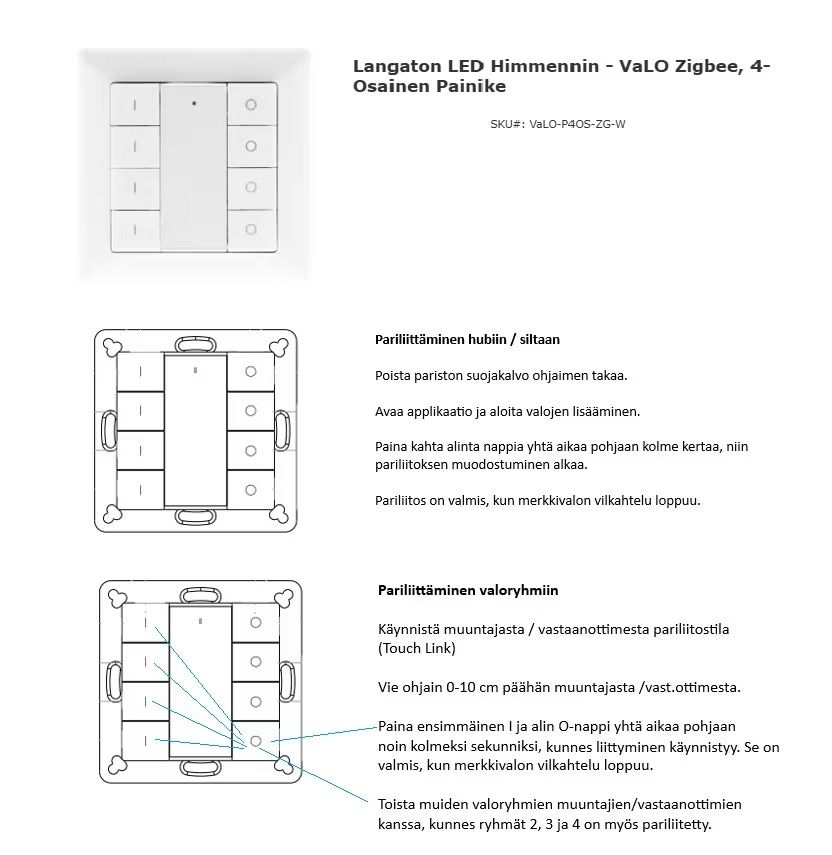
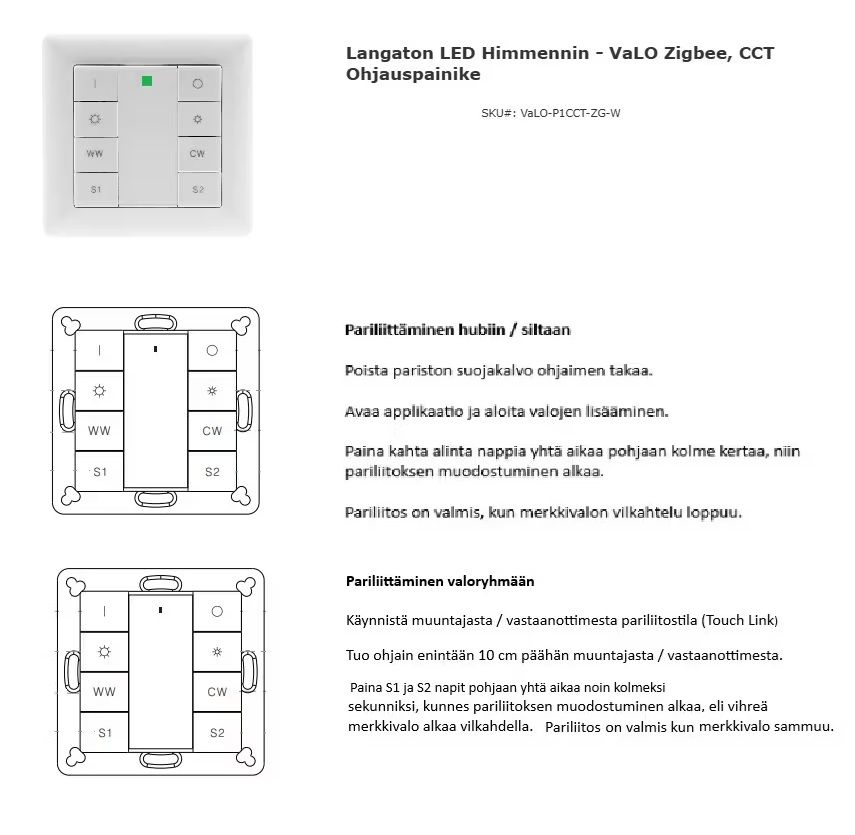
- Conecta dispositivos Zigbee, es decir, transformadores/receptores y pulsadores entre sí mediante un emparejamiento por proximidad (Touch Link). En la mayoría de los dispositivos Zigbee, el modo de emparejamiento se abre pulsando cuatro veces el botón prog. situado en la parte superior del dispositivo y siguiendo el método Touch Link del botón (imágenes de abajo).
¿Con qué botón quieres emparejar?
Instrucciones ilustradas a continuación
- Para un botón de una pieza
- Para un botón de dos piezas
- Para un botón de cuatro piezas
- Para un botón de temperatura de color controlada (CCT)
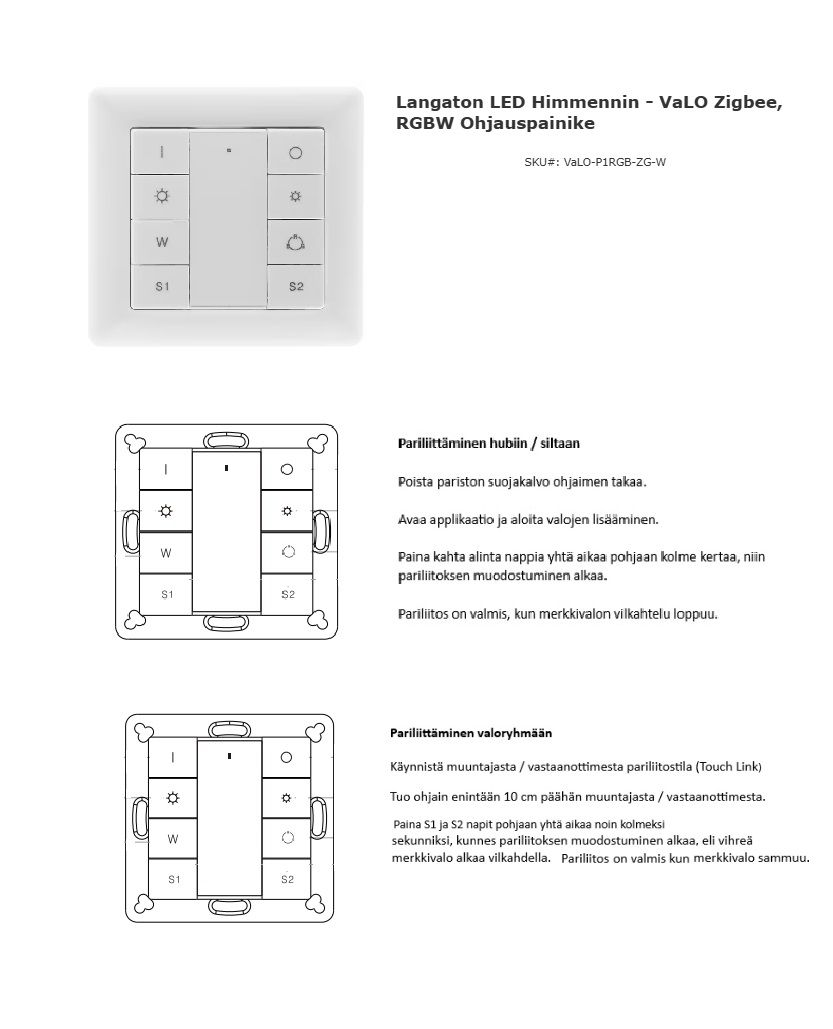
- Botón RGB
Consulte también los vídeos tutoriales de LedStore en YouTube: https: //www.youtube.com/LedstoreFi